予約番の「カスタマイズフォーム」機能を利用し、個人情報入力ページに追加の項目を作成できます。
※「カスタマイズフォーム」機能については下記のページでも紹介しております。参考にご確認いただけますと幸いです。
予約ページに独自の質問項目やアンケートを作成したい
https://489ban.tayori.com/q/reserve/detail/420118/
(1)「同意する(確認しました)」と選択する項目
(2)規約や約款、プライバシーポリシーを表示する項目
の2つに分けてカスタマイズフォームを作成します。
▼設定例(イメージ)

【設定箇所】
予約番管理画面「その他設定」→「カスタマイズフォーム」→「一覧」→「新規作成」
(1)「同意」(確認や承諾)を得る選択項目の作成方法
「その他設定」→「カスタマイズフォーム」→「一覧」→「新規作成」で以下の設定をおこないます。
・「有効にする」をチェックします
・「項目名」を入力します(予約ページに表示されます)
・「入力タイプ」の『Radio』を選択します
・「選択肢」の「追加」ボタンを押した後、「選択肢名」を入力します
(例)同意する 確認しました など
・「設定するプラン」を選択し、画面右下の「設定する」ボタンで更新します
▼予約ページ表示イメージ(設定例)
項目名:宿泊約款への同意
選択肢:同意する

(2)規約や約款、プライバシーポリシーを表示する項目の作成方法
「その他設定」→「カスタマイズフォーム」→「一覧」→「新規作成」で以下の設定をおこないます。
・「有効にする」をチェックします
・「項目名」を入力します(予約ページに表示されます)
・「入力タイプ」の『Label』と選択します
・「表示内容」に規約に関する案内を入力します
※「宿泊約款」や「こちら」などの文字にリンクを挿入したい場合は、画像の赤枠 「リンク挿入/編集」ボタンをクリックしてください
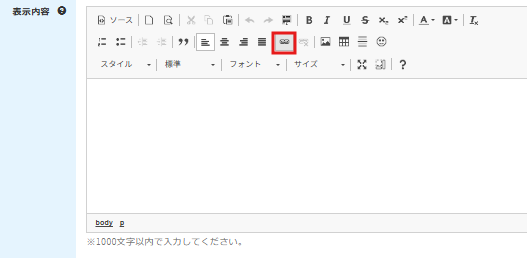
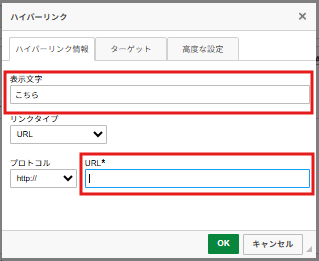
「リンク挿入/編集」ボタンをクリックするとリンクの設定画面が開きます
・表示文字(例:こちら、宿泊約款など)
・URL(ホームページの宿泊約款などのリンク)
を入力後、「OK」ボタンをクリックします
・「設定するプラン」を選択し、画面右下の「設定する」ボタンで更新します
▼予約ページ表示イメージ(設定例)

※カスタマイズフォームで作成した項目の並び順を変更したい場合は、
「その他設定」→「カスタマイズフォーム」→「並べ替え」で変更できます。